
In diesem Artikel wird erläutert, wie du in Officewunder einen Kunden manuell anlegen kannst.
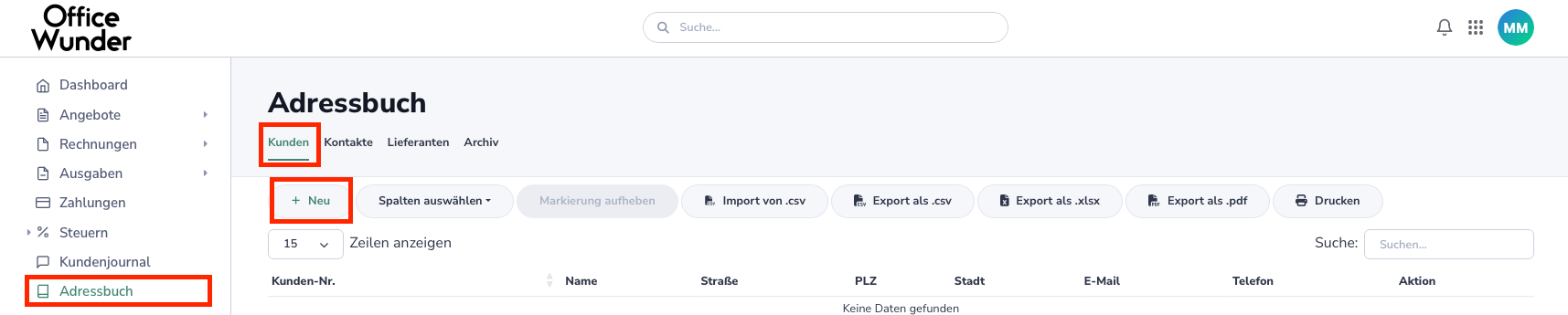
Gehe zu Adressbuch > Tab Kunden > „+ Neu„
Kundendaten eintragen
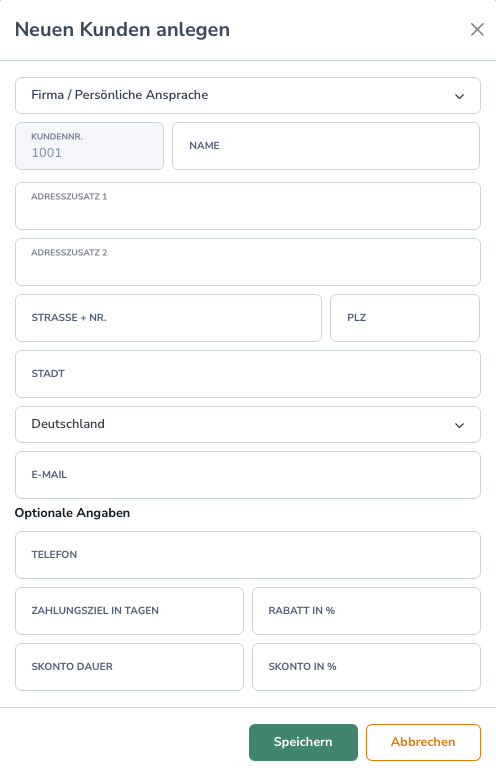
Pflichtangaben
- Ansprache:
Wähle aus zwischen Firma (relevant für B2B) und Frau, Herr oder Divers für Privatkunden. - Kundennummer:
Kann automatisch werden oder manuell eingetragen werden. - Name:
Gebe den Firmennamen oder den Vor- und Nachnamen bei Privatkunden ein. - Adresszusatz 1 und/oder Adresszusatz 2:
Relevant falls für die korrekte Anschrift in Dokumenten weitere Informationen erforderlich sind. - Straße + Nr.:
Gebe Straße und Nummer in einer Zeile ein getrennt mit Leerzeichen. - PLZ:
Trage die Postleitzahl ein. - Stadt:
Trage die Stadt/Ort ein. - Land:
Wähle zwischen Deutschland, Österreich oder Schweiz aus. - E-Mail:
Zentrale E-Mail Adresse des Kunden.
Optionale Angaben
- Telefon:
Zentrale Telefonnummer. - Zahlungsziel in Tagen:
Lege ein individuelles Zahlungsziel für den Kunden fest. - Rabatt in %:
Lege einen globalen Rabatt in Prozent für den Kunden fest. Der Rabatt wird auf allen Angeboten und Rechnungen berücksichtigt. - Skonto Dauer:
Bestimme die Dauer in Tagen nach Rechnungsdatum in welchen dem Kunden Skonto gewährt werden. - Skonto in %:
Definiere wie viel Skonto dem Kunden gewährt werden soll in Prozent.