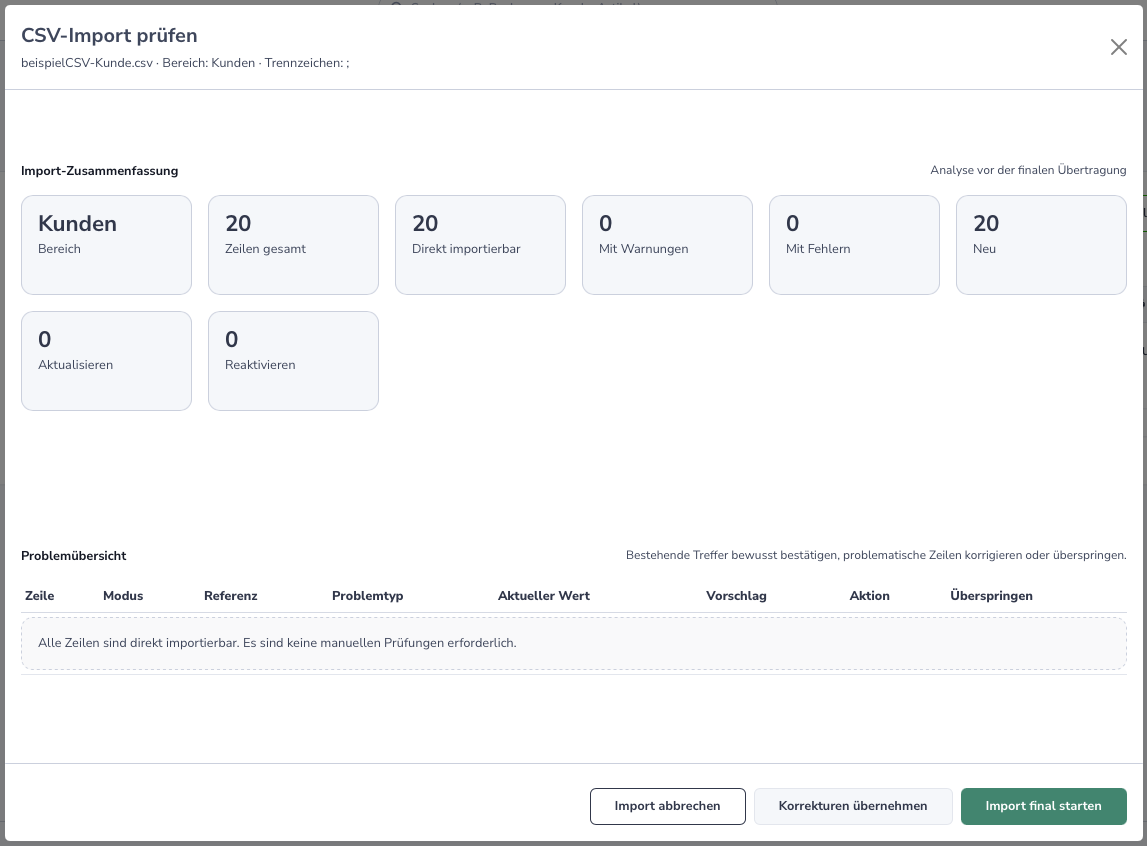
Mit der CSV-Importfunktion kannst du deinen gesamten Kundenstamm schnell und strukturiert in Officewunder übernehmen. Gehe dazu in das Adressbuch und öffne den Bereich „Kunden“.
Klicke auf „Import von .csv“ und wähle anschließend „Beispieldatei herunterladen“, um eine passende Vorlage zu erhalten. Trage deine Kundendaten in diese Datei ein.

Alternativ kannst du eine eigene CSV-Datei verwenden. Diese muss exakt dem folgenden Aufbau entsprechen:
Kunden-Nr.;Ansprache;Name;Straße;PLZ;Stadt;Land;E-Mail;Telefon;Zahlungsziel;Rabatt;Skonto;Skontodauer;
90001;Firma;Alphaeins Testsysteme GmbH;Beispielring 10;10000;Musterhafen;Deutschland;rechnung@alphaeins-testsysteme.example.com;03010000001;14;0;0;0;
90002;Firma;Nullpunkt Prozesslabor UG;Demoweg 22;20000;Testfeld;Deutschland;buchhaltung@nullpunkt-prozesslabor.example.com;04020000002;10;2;1;7;
90003;Divers;Prüfprofil Gamma Studio;Simulationspfad 7;30000;Beispielhausen;Deutschland;kontakt@pruefprofil-gamma.example.com;05030000003;30;0;0;0;
Speichere die fertige CSV-Datei lokal und lade sie anschließend über „Datei auswählen“ in Officewunder hoch.

Klicke auf „CSV analysieren“. Officewunder prüft die Datei automatisch und erkennt mögliche Fehler oder Unklarheiten. Diese kannst du direkt korrigieren oder den Import abbrechen.
Im Anschluss erhältst du einen Prüfbericht. Bei fehlerfreien Daten kannst du den Import bestätigen („Import final starten“) und die Kunden werden übernommen.