
In diesem Artikel werden die wichtigsten Einstellungen beschrieben, die nach der Registrierung vorgenommen werden sollten, bevor Officewunder produktiv genutzt wird.
Setup nach der Registrierung
Nach der Registrierung wirst du automatisch durch das Setup geführt. Dabei erfasst du die grundlegenden Unternehmensdaten. Das Setup zeigt dir klar an, welche Pflichtfelder ausgefüllt werden müssen und führt dich Schritt für Schritt durch die Einrichtung.
Ersteinrichtung durchführen
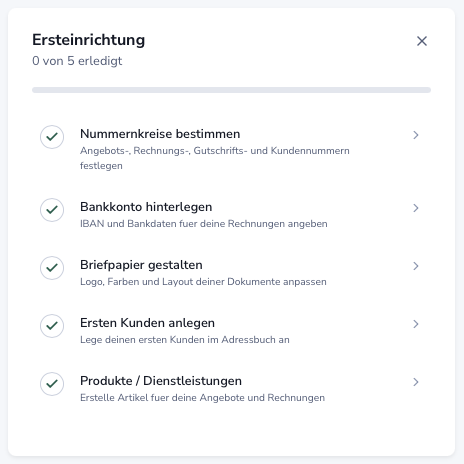
Im Dashboard wirst du auf die wichtigsten Einstellungen hingewiesen. Diese stellen die empfohlenen Mindestanforderungen dar, um Officewunder sinnvoll nutzen zu können.
Nummernkreise festlegen
Für verschiedene Dokumente sowie für Kunden können eigene Nummernkreise definiert werden. Die Einstellungen hierfür findest du im Bereich „Einstellungen“.
Nummernkreise können für Angebote, Rechnungen, Gutschriften und Kunden individuell definiert werden.
Kunden
Lege eine Startnummer fest, ab der die Kundennummerierung beginnen soll. Standardmäßig startet die Nummerierung bei 1. Es sind ausschließlich numerische Werte zulässig – alphanumerische Kundennummern werden nicht unterstützt.
Angebote, Rechnungen und Gutschriften
Für Angebote, Rechnungen und Gutschriften stehen verschiedene Nummernkreisschemata zur Verfügung:
| Nr. | Beschreibung | Beispiel |
| 1 | Nummer | 1, 2, 3 oder 1001, 1002, 1003 |
| 2 | Präfix + Nummer | RE1001, RE1002, RE1003 |
| 3 | Jahr + Nummer | 20261, 20262 oder 261001, 261002 |
| 4 | Jahr + Trennzeichen + Nummer | 2026-1, 2026-2 oder 26-1001, 26-1002 |
| 5 | Jahr + Monat + Nummer | 2026011, 2026012 oder 26011001, 26011002 |
| 6 | Jahr + Monat + Trennzeichen + Nummer | 202601-1, 202601-2 oder 2601-1001, 2601-1002 |
| 7 | Jahr + Trennzeichen + Monat + Trennzeichen + Nummer | 2026-01-1 oder 26-01-1001 |
| 8 | Präfix + Trennzeichen + Nummer | RE-1001, RE-1002, RE-1003 |
| 9 | Präfix + Trennzeichen + Jahr + Nummer | RE-202601 |
| 10 | Präfix + Trennzeichen + Jahr + Monat + Nummer | RE-202612001 |
| 11 | Präfix + Trennzeichen + Jahr + Trennzeichen + Nummer | RE-2026-001 |
| 12 | Präfix + Trennzeichen + Jahr + Trennzeichen + Monat + Trennzeichen + Nummer | RE-2026-12-1 |
| 13 | Nummer + Suffix | 1RE, 2RE, 3RE |
| 14 | Nummer + Trennzeichen + Suffix | 1-RE, 2-RE, 3-RE |
| 15 | Jahr + Nummer + Trennzeichen + Suffix | 202601-RE, 202602-RE |
| 16 | Jahr + Trennzeichen + Nummer + Trennzeichen + Suffix | 2026-01-RE, 2026-02-RE |
| 17 | Jahr + Monat + Nummer + Trennzeichen + Suffix | 20261201-RE, 20261202-RE |
| 18 | Jahr + Trennzeichen + Monat + Trennzeichen + Nummer + Trennzeichen + Suffix | 2026-12-01-RE, 2026-12-02-RE |
Die Nummernkreise lassen sich zusätzlich individuell konfigurieren, z. B. durch Auffüllen mit führenden Nullen oder die Wahl zwischen kurzer (26) und langer (2026) Jahresdarstellung.
Bankkonto hinterlegen
Damit Zahlungen erfasst werden können, muss mindestens ein Bankkonto oder eine Barkasse hinterlegt werden. Gehe dazu in die Einstellungen und öffne den Bereich „Bank“.
Es können bis zu drei Bankkonten hinterlegt werden. Trage den Kontoinhaber sowie die IBAN ein. Die Angaben zur Bank (Name und BIC) werden automatisch ergänzt. Erfolgt dies nicht, ist die IBAN in der Regel fehlerhaft.
Briefpapier gestalten
Officewunder bietet umfangreiche Möglichkeiten zur Gestaltung eines individuellen Briefpapiers. Damit lassen sich Dokumente wie Angebote und Rechnungen optisch an das eigene Unternehmen anpassen. Weitere Informationen findest du hier.
Erste Kunden anlegen
Wechsle in das Adressbuch und öffne den Bereich „Kunden“, um den ersten Kunden anzulegen. Alternativ kann der gesamte Kundenstamm über die CSV-Importfunktion importiert werden.
Produkte und Dienstleistungen anlegen
Lege im Produktkatalog die ersten Artikel, Waren oder Dienstleistungen an. Auch hier steht eine CSV-Importfunktion zur Verfügung, um bestehende Daten schnell zu übernehmen.
Mit diesen grundlegenden Einstellungen ist Officewunder einsatzbereit. Weitere Konfigurationsmöglichkeiten stehen jederzeit zur Verfügung, sind für den Einstieg jedoch nicht zwingend erforderlich.